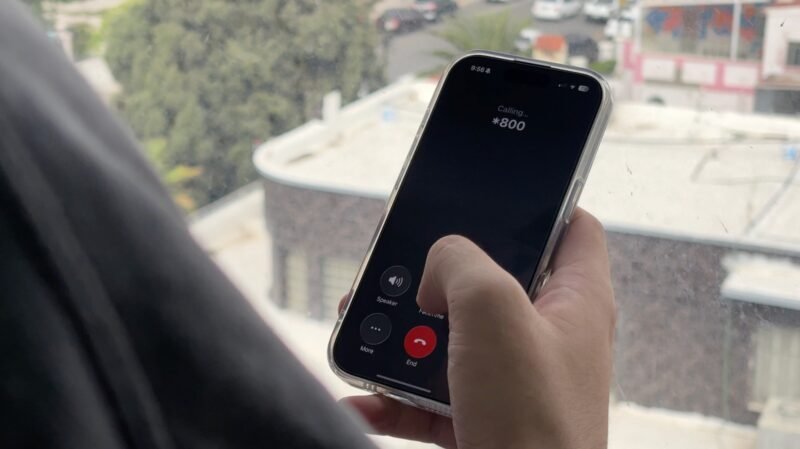

Ceder el teléfono celular a otra persona suele generar desconfianza, incluso cuando se trata de un conocido o un familiar cercano. Afortunadamente, existe un recurso sumamente útil que posibilita entregar el dispositivo para una acción concreta, como realizar una llamada o reproducir un contenido multimedia, sin que el usuario temporal pueda examinar el resto de los archivos. Se trata de la herramienta de Fijar aplicaciones, una prestación integrada en el sistema operativo de Google que permanece desconocida para gran parte de la comunidad.
¿Para qué sirve exactamente anclar una aplicación?
Tal como lo describe su denominación, esta alternativa de Android posibilita bloquear una utilidad en la pantalla para impedir que se abandone sin introducir previamente el PIN o el patrón de seguridad del equipo. De esta forma, es factible ceder el terminal con la absoluta certeza de que el individuo invitado quedará limitado de forma estricta al programa autorizado.
Imaginemos una situación cotidiana: un conocido necesita realizar gestiones urgentes desde el teléfono porque el suyo se ha quedado sin batería. El sistema operativo permite fijar el apartado telefónico para que ocupe por completo el visor, evitando de este modo que el prestatario navegue hacia la galería de imágenes, las conversaciones privadas u otras áreas sensibles del equipo.
Es importante señalar que este mecanismo no representa un cifrado absoluto ni busca suplantar los softwares de supervisión parental. No obstante, se consolida como un recurso sumamente práctico para salir del paso ante cualquier eventualidad imprevista.
Pasos para configurar y activar la fijación en tu smartphone
Al encontrarse dentro de los menús internos de configuración, no sorprende que esta utilidad pase desapercibida para la mayoría. La función viene desactivada de fábrica, aunque habilitarla requiere de pocos minutos y de un procedimiento sumamente intuitivo.
Para ponerla en marcha, el usuario debe navegar por el menú principal siguiendo la ruta Ajustes > Seguridad y privacidad > Mayor seguridad y privacidad > Fijar aplicaciones. En ese apartado, es necesario pulsar sobre el selector de activación y confirmar la advertencia que emite la interfaz. Paralelamente, se recomienda mantener encendida la solicitud de clave al momento de retirar el bloqueo, ya que desactivar este requisito anularía por completo el propósito protector de la herramienta.
Cómo utilizar el sistema de anclaje en el día a día
Una vez completada la parametrización inicial, poner en marcha la restricción resulta sumamente sencillo. Primero se debe abrir la plataforma que se desea compartir; a continuación, se presiona la tecla de aplicaciones recientes en la barra de navegación inferior, se toca sobre el logotipo ubicado en la zona superior de la miniatura y se elige la alternativa correspondiente para fijarla.
Cuando la persona finalice la tarea encomendada, el propietario del equipo solo deberá mantener presionados de manera simultánea los botones de retroceso y de tareas recientes para interrumpir el modo protegido, momento en el cual el sistema exigirá el ingreso del código personal para restituir la operatividad habitual del aparato.
About the Author