
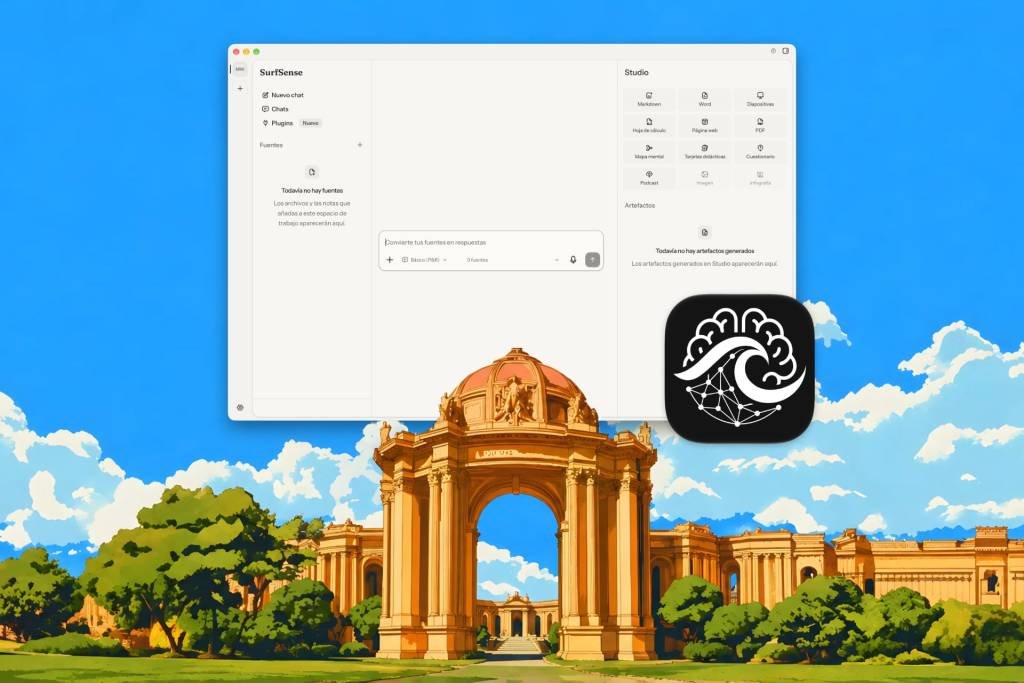

NotebookLM, rebautizada como Gemini Notebook, es una de las aplicaciones más acertadas de Google en los últimos años. A diferencia de Gemini, Notebook está pensado para utilizar tus propias fuentes para entrenar a la IA. Así, cuando le pides respuestas o tomar decisiones, emplea el conocimiento que tú le aportas. Y esa capacidad de procesar tus documentos resulta muy útil para estudiantes, investigadores, toda clase de profesionales y, en general, cualquiera que necesite una IA más personalizable. Y cuando algo funciona tan bien, no es de extrañar que surjan alternativas. Como SurfSense.
En artículos anteriores te hemos contado lo útil que es NotebookLM para tomar notas, guardarlas, procesarlas y convertirlas en nuevo contenido. Y si no tienes material para procesar, la app te sugiere y te ayuda a encontrar nuevas fuentes. Eso y un sinfín de cosas más. También te hemos explicado las diferencias entre Gemini y Gemini Notebook. Dos apps que utilizan inteligencia artificial, compatibles entre sí pero cada una con sus particularidades. Y como Google no tiene las exclusiva, con anterioridad te hablé de Open Notebook, una herramienta gratuita y de código abierto que hace lo mismo que NotebookLM pero sin depender de Google ni Gemini.
Con SurfSense ocurre igual. A diferencia de Gemini Notebook, no está limitada a Gemini. Hay varios modelos de IA a elegir. Y con la particularidad de que puedes tenerlos instalados en tu ordenador. Así no dependerás de servidores o centros de datos externos. Ni para utilizar la IA ni para guardar tus archivos, textos y documentos. Te contamos todo lo que da de sí SurfSense y cómo empezar a manejarla a tu antojo.
Qué es SurfSense

SurfSense empezó siendo una aplicación web que podías instalar en tu propio ordenador o servidor a través de Docker. Y así utilizar tus propios modelos de IA, asistentes y agentes de IA sin depender de las infraestructuras externas de empresas como OpenAI (ChatGPT), Anthropic (Claude), Google (Gemini) y tantas otras.
Pero desde septiembre de este año, ha dado un giro y sus creadores han decidido que sea, principalmente, una aplicación de escritorio para Windows, macOS (para procesadores Apple Silicon) y Linux. De código abierto y diseñada para aquellas personas que necesitan herramientas como NotebookLM pero que no se atreven o no se sienten tranquilos o seguros subiendo sus documentos a internet. En sus propias palabras: “Haz preguntas a través de tus documentos y obtienes respuestas citadas, luego conviertes los mismos documentos en cubiertas, informes, material de estudio y podcasts”.
SurfSense es una alternativa a Gemini Notebook enfocada a que la instales en tu propio ordenador. Y la única conexión con el exterior será si necesitas hacer una búsqueda en internet. O si decides emplear un modelo de IA que solo funciona mediante API. Así que resulta ideal si quieres probar otros modelos de inteligencia artificial, aparte de Gemini, GPT o Claude, y no te parece bien compartir tus documentos y datos con terceros. Todo queda en casa.
Y otro aliciente de esta herramienta es que es gratuita. La app y sus actualizaciones son gratis. Y su código está disponible para cualquiera. Disponible en varios idiomas, entre ellos español, puedes instalarla en Windows, macOS y Linux. Directamente o como contenedor de Docker. Sin cuenta de usuario ni registro. ¿Y cómo se financia este proyecto? En su lista de precios verás que tiene dos versiones de pago para usuarios que necesiten algo más. Por ejemplo, plugins de pago que añaden soporte a plataformas externas, como Google, Amazon, YouTube o TikTok o prioridad en ayuda si tienes dudas o problemas con la aplicación.
Qué puedes hacer con la IA local

A continuación, una lista con todo lo que ofrece SurfSense en su segunda etapa como herramienta basada en inteligencia artificial que puedes instalar en tu PC o Mac:
- Utilizar tus documentos como fuentes para hacerles preguntas.
- Las respuestas citan a tus propias fuentes en vez de usar citas externas.
- Puede procesar documentos PDF, Word, Excel, PowerPoint, CSV, imágenes PNG, JPEG, TIFF, BPM y WebP, HTML, Markdown, libros ePub, MOBI y AZW3, audios WAV, MP3, FLAC, OGG…
- Puedes generar documentos y contenidos a partir de tus fuentes: resúmenes, documentos de texto, presentaciones, páginas web, PDF, mapas mentales, tarjetas flash, cuestionarios, podcasts, imágenes e infografías.
- También puede crear DOCX, PPTX y XLSX para editar tú mismo con otras aplicaciones.
- Compatible con varios modelos de IA locales, modelos basados en API y servidores locales de LM Studio y Ollama. Así que tienes decenas de modelos a elegir.
- La propia app te avisa si tu hardware admite el modelo de IA que elijas.
- Diseñado con la privacidad en mente. Solo se conecta a internet si tú quieres.
- Funciona sin conexión, en modo local. Incluso para generar audio e imágenes.
SurfSense frente a NotebookLM

Gemini Notebook, que muchos conocemos por el nombre de NotebookLM, se basa en la premisa de utilizar tus propias fuentes, datos y documentos para alimentar una IA. Y con esa información, te responderá a tus preguntas. Sin contaminarse con datos externos o procesados previamente. De ahí la posibilidad de crear nuevos proyectos o cuadernos para así realizar consultas temáticas y especializadas. A diferencia de los asistentes y agentes de IA, que por defecto ya vienen entrenados con información previa. O la buscan al momento en internet. En este sentido, SurfSense y NotebookLM son iguales.
SurfSense y NotebookLM también comparten la capacidad de procesar toda clase de archivos y documentos: textos, hojas de cálculo, presentaciones, PDF, libros, imágenes y audios. Y, una vez procesados, ambos son capaces de crear nuevos formatos con ese contenido para que te sirva en múltiples tareas: resúmenes, podcasts, presentaciones, cuestionarios, fichas, infografías…
En cuanto a las diferencias, ya las hemos visto antes, pero no está de más repasarlas:
- SurfSense funciona sin conexión. En modo local.
- Esto implica instalar varios modelos de IA en tu ordenador.
- No necesita cuenta de usuario ni registro.
- Tienes que instalar la app de SurfSense en tu ordenador. NotebookLM funciona online, en tu navegador web. Aunque tiene app para móviles para instalar.
- NotebookLM tiene un solo modelo de IA, Gemini. SurfSense puede utilizar una entre muchas a elegir. Pueden ser locales o vía API.
- SurfSense es de código abierto. La app de Google no.
- Y si necesitas hacer búsquedas externas, SurfSense también puede hacerlas. O dale directamente enlaces web.
- Para casos particulares, también es posible usar plugins para conectar con Google, YouTube, Instagram, Reddit, Amazon, TikTok o Google Maps. Aunque son de pago.
Cómo instalar y configurar SurfSense

Para utilizar SurfSense, tan solo necesitas tres pasos a seguir. Primero, instalar la aplicación principal. Segundo, seleccionar el modelo de IA para instalar y/o configurar. Y, finalmente, alimentar la IA con tus documentos y datos. A partir de ahí, ya podrás interactuar con la IA como haces en Gemini Notebook, vía chat escrito, añadir más fuentes cuando quieras y pedirle que las convierta en documentos en distintos formatos.
La instalación no tiene secretos. Aunque necesitarás espacio suficiente para la aplicación y el modelo de IA que instales a continuación. Y cuando abras la app por primera ve, el asistente te guiará paso a paso. Por ejemplo, para elegir qué modelo de IA quieres utilizar. La lista que verás está personalizada y enfocada al equipo que tengas. Ten en cuenta que hay modelos de IA en distintos tamaños. Cuanto más espacio ocupan, más pueden hacer por ti, pero al mismo tiempo necesitan almacenamiento y potencia de procesamiento en el procesador y la GPU.
Y si quieres elegir un modelo de IA de tu gusto, puedes hacerlo de distintas maneras. Si los que te propone la app no te gustan, puedes buscar otros en Hugging Face. O, bien, usar un servidor local con aplicaciones como LM Studio, Ollama o similares. La otra opción consiste en conectar con tus cuentas de ChatGPT (OpenAI) o Claude.
Otro detalle a tener en cuenta es que SurfSense ofrece varios modelos de IA especializados en distintas tareas. Además del modelo principal, encargado de trabajar con textos y documentos, te preguntará si quieres instalar modelos de IA para generar, procesar y/o editar imágenes, crear podcasts de audio o generar video. Cada IA que instales ocupará espacio en disco. Tenlo presente por si no los necesitas, de momento.
Primeros pasos con esta aplicación

Una vez hayas configurado SurfSense, verás que su aspecto es similar a NotebookLM. Aunque en vez de con cuadernos, se organiza en espacios de trabajo. Su ventana principal se divide en tres paneles. A la izquierda, puedes gestionar las fuentes que utilizará la IA para responder tus preguntas. En el centro, el chat para interactuar con la IA, elegir el modelo de IA, si tienes varios, activar el modo agéntico o usar tu voz para hablar con SurfSense. Y, finalmente, el panel de la derecha sirve para crear nuevos contenidos con tus fuentes, como ocurre con Gemini Notebook. Una vez generados, aparecerán en la parte inferior de ese panel.
Si echas un vistazo a los ajustes de SurfSense, verás que desde ahí puedes personalizar tu experiencia de muchas maneras. Para empezar, instalando más modelos de IA para gestionar texto, imagen, audio, video y buscar mejor en tus fuentes en varios idiomas. También puedes ver el rendimiento de tu PC o Mac frente a la herramienta. Y, además, desde Ajustes > Office puedes activar el soporte para documentos con ayuda de LibreOffice.
En definitiva, SurfSense te permite instalar tu propio Gemini Notebook y personalizarlo con varios modelos de IA, a diferencia de NotebookLM que solo utiliza Gemini. A cambio de sacrificar espacio en tu disco, y capacidad de procesamiento, estarás más tranquilo, ya que tus archivos y datos no saldrán de tu máquina al procesarlos con la IA local que hayas elegido.
Seguir leyendo: Esta alternativa a NotebookLM funciona en tu PC en modo local y con la IA que tú elijas
About the Author