El regreso de una función muy anhelada por los conductores
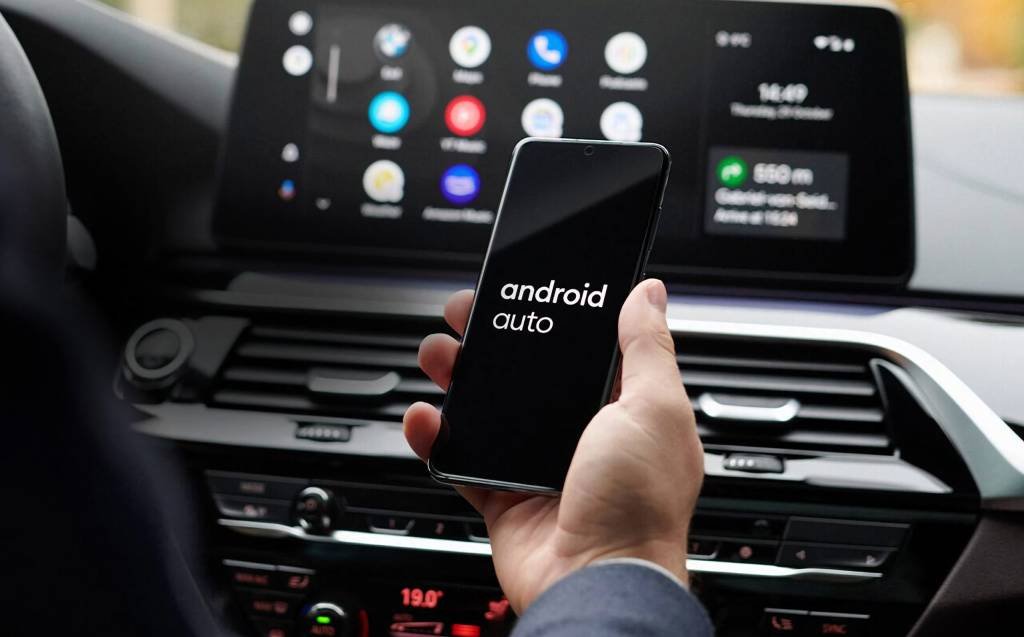
Durante años, los usuarios de telefonía con el sistema operativo de Google contaban con la posibilidad de utilizar Android Auto directamente en la pantalla del dispositivo móvil. Mucho antes de que la compañía tecnológica enfocara todos sus esfuerzos en los paneles integrados de los vehículos, bastaba con abrir la aplicación para desplegar una interfaz especialmente diseñada para la conducción, la cual incluía herramientas de navegación, gestión multimedia y accesos directos optimizados. Sin embargo, Google puso fin de forma definitiva a esta prestación en 2022, obligando a depender exclusivamente de la consola del coche. Ahora, una nueva alternativa desarrollada por terceros permite rescatar aquella experiencia clásica en el teléfono y sin pagar un céntimo por ello.
PhoneAuto: la solución para tener la interfaz en el smartphone
La herramienta responsable de este retorno se denomina PhoneAuto, una aplicación de reciente creación que permite ejecutar la interfaz completa de Android Auto en el teléfono. Según explican sus creadores, el propósito fundamental consiste en brindar un entorno adaptado al volante para aquellos usuarios que carecen de una pantalla compatible en su vehículo, o bien prefieren utilizar su propio dispositivo.
El funcionamiento de esta utilidad se basa en replicar con gran fidelidad la disposición visual original, incorporando botones de gran tamaño que facilitan la navegación entre las diferentes opciones. De este modo, los conductores recuperan el acceso directo a Google Maps, reproducción de música, llamadas, mensajes y compatibilidad con el Asistente de Google. El programa ajusta de manera automática su diseño según las dimensiones de cada terminal, imitando el comportamiento que caracteriza a la versión oficial destinada a los automóviles.
Funcionamiento técnico y estado actual del desarrollo
De acuerdo con la información disponible en el repositorio de GitHub, el proyecto se apoya en una utilidad nativa para desarrolladores denominada head unit server. Esta función interna de Android Auto se emplea habitualmente con fines de prueba para proyectar la interfaz del sistema en el propio teléfono. Para ponerla en marcha, resulta necesario activar el modo desarrollador y poner en marcha el servidor correspondiente, aunque la herramienta ofrece una alternativa para automatizar este procedimiento mediante permisos del sistema.
Actualmente, PhoneAuto se encuentra en una fase beta que muestra un comportamiento bastante estable durante las pruebas preliminares. Distintos análisis especializados como el publicado por 9to5Google señalan que la plataforma responde con fluidez en orientación horizontal, mientras que en modo vertical se percibe un ligero retraso al interactuar con los elementos táctiles. No obstante, se espera que este inconveniente quede solucionado en futuras actualizaciones antes de su desembarco oficial en la tienda de aplicaciones Google Play Store.
Pasos necesarios para la instalación y configuración
Aquellos usuarios interesados en probar la utilidad antes de su lanzamiento general pueden recurrir al sistema de instalación manual mediante el archivo APK proporcionado en el repositorio oficial. La aplicación es completamente gratuita y carece de anuncios o registros obligatorios. Cabe destacar que esta versión beta dejará de funcionar el 19 de enero de 2027, por lo que será obligatorio actualizarla posteriormente.
- Descargar el archivo APK más reciente de PhoneAuto desde el repositorio oficial habilitado en la plataforma de código abierto.
- Conceder los permisos necesarios en el dispositivo para permitir la instalación de aplicaciones externas desde el navegador o el administrador de archivos.
- Asegurarse de tener instalada la aplicación oficial de Android Auto desde la tienda de Google Play si el terminal no la incluye de serie.
- Acceder a la configuración general de Android Auto, buscar el apartado de versión y pulsar diez veces consecutivas sobre él para desbloquear el modo de desarrollo.
- Desplegar el menú superior y seleccionar la opción correspondiente para iniciar el servidor de la unidad principal.
- Abrir PhoneAuto y pulsar el botón de inicio para desplegar la interfaz, configurando la orientación vertical u horizontal según las preferencias personales.
- Cerrar la sesión de manera adecuada desde el menú de la aplicación al finalizar el trayecto.
About the Author